Microsoft Flight Simulator 2024 試行錯誤記録
前書き
シミュレーション系ゲーム(SLG)は比較的マニアックなジャンルで、非常に高い習得コストと「つまらなさ」を感じさせる体験がプレイヤーを遠ざけがちだ(結局のところ、仕事帰りにまで現実を再現した体験をしたい人は少ない)。個人的には現実の再現に惹かれる方で、学部時代に触れた「デジタルツイン」の概念をつい連想してしまい、この手の体験にはずっと興味があったが、実際に試したことはなかった。
きっかけは K 君が最近 Euro Truck Simulator を遊んでいて「勤務中は仕事、退勤後もまだ仕事」という生活になっているという話を聞いたこと。ちょうど電子機器方面のやる気が落ちていた時期(いわゆる“電子陽痿”)でもあり、シミュレーションゲームを一つ試してみようと決めた。同僚がずっと Microsoft Flight Simulator 2024 をやりたがっていたのを思い出し、ネットで軽く調べて購入することにした。
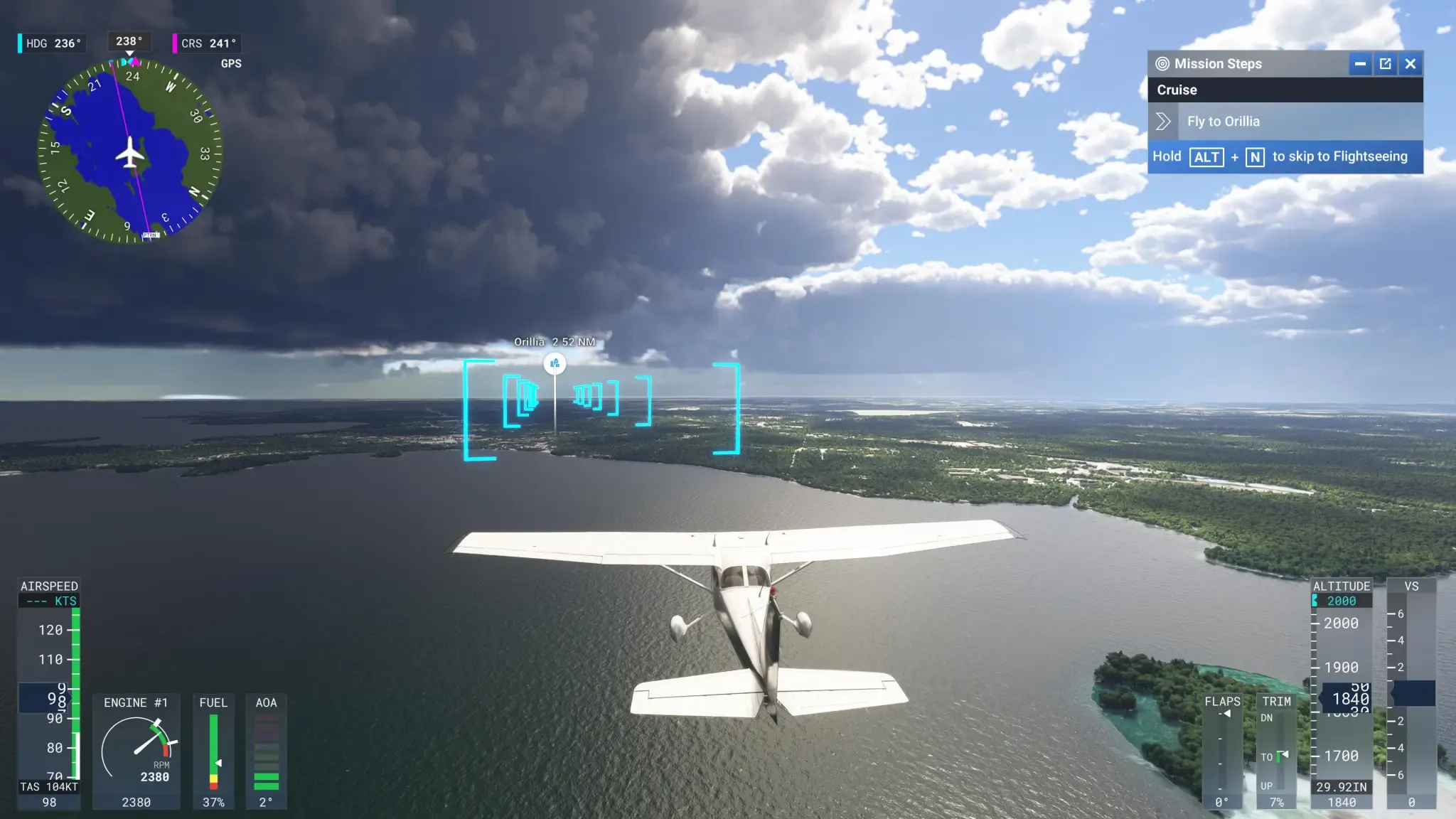
MSFS 2024 初体験
その日の昼休みに Steam で MSFS 2024 の標準版を注文。香港ストアで 498 HKD、良心的な価格ではないが納得できる範囲。直感に反して、本体サイズは約 8GB 程度しかない。地図や地形、天候、建物モデルなどはゲーム中にリアルタイムでダウンロード(ストリーミング)される仕組みで、ネットワーク環境への要求が高い。Reddit などの情報では、Microsoft のサーバーに接続するために少なくとも 80 Mbps 程度の速度が必要とされており、しかもこれらのサーバーは海外にある場合が多い。快適に遊ぶには良いアクセラレータや特別な接続手段が必要で、さもないと起動時に Xbox アカウントへの接続すら完了できないことがある。
PC と Xbox のアカウントは連携しているため、Steam からゲームを起動した後でもゲーム内で改めて Xbox アカウントにログインして購入履歴やバージョンを同期する必要がある。MSFS 2024 には内蔵のストアがあり、空港や機体を購入できる。ゲームは標準版・デラックス版・アルティメット版の三種(中カップ・大カップ・超大カップ)で、これらは解除される空港や機体が違うだけで基本仕様に差はない。
また MSFS 2024 ではキャリアモード(職業モード)が追加され、いわゆるメインミッション的な流れで、任務をこなして報酬を得て機体を買い、より大きな任務に挑むといったループがある。しかし初めて触る人間にとってはまずチュートリアルを探す必要がある。逆に直感に反するのだが、新人チュートリアルは「アクティビティ(活動)」セクションの奥に隠れていて、探すのに少し手間取った。
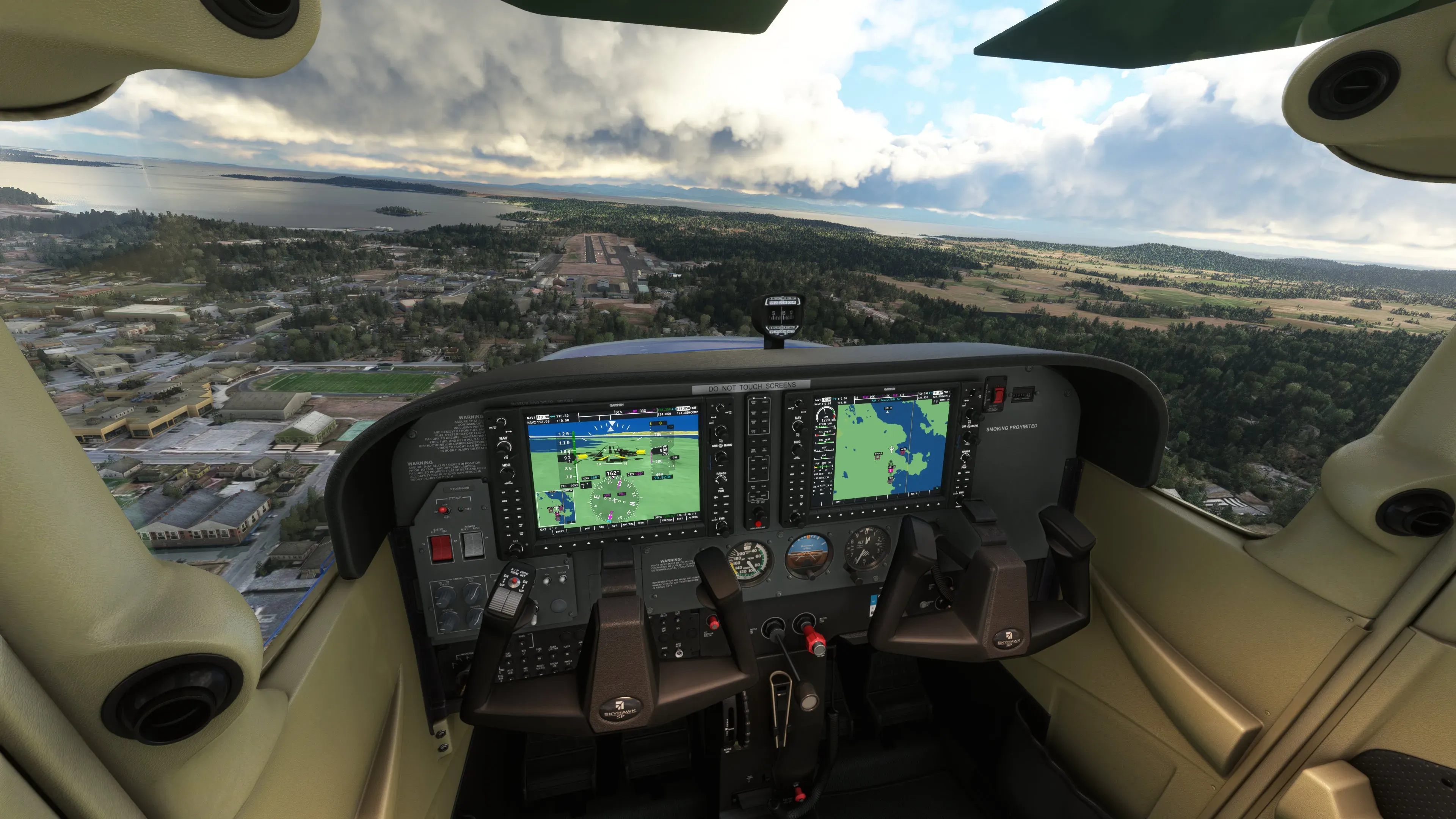
チュートリアルは計器の見方や基本操作、離着陸の手順などを含む。固定翼機の入門機としては Cessna 172 が例として使われており、機内の視点再現はかなりリアルで没入感は確かにある。ただし正直に言うとキーボードでこれを操作するのはなかなか辛い。特にラダー(方向舵)の操作は旋回時に安定を保つのが難しく、細かく押して微調整を繰り返す必要があり非常に疲れる。スロットルの操作も同様で、鍵盤という非線形入力で線形に連続制御すべき機構を模擬しているため、どうしてもミスマッチが発生する。
Thrustmaster TCA キャプテンパック(エアバス版)
ではどうやってこの不一致を解消するか? 答えは当然、線形の入力デバイスを用意することだ。一番手軽なのはゲームパッドだが、ボタン数に限りがあるため状況によってはキーボードと併用せざるを得ない。
よりリアルで没入感が高いのは専用のフライトジョイスティックだ。実機のスティックの感触や操作系を模しており、該当機種を飛ばす際により高い再現性をもたらす。フライトスティックは大きく分けて二種類あり、エアバス式(片手で握るスティック)とボーイング式(操縦ホイール型)がある。
色々比較した結果、Thrustmaster の TCA キャプテンパック(Airbus 版)を選んだ。ちょっと高めで 1,800 RMB。配送は順豊で非常に速く、翌日着。
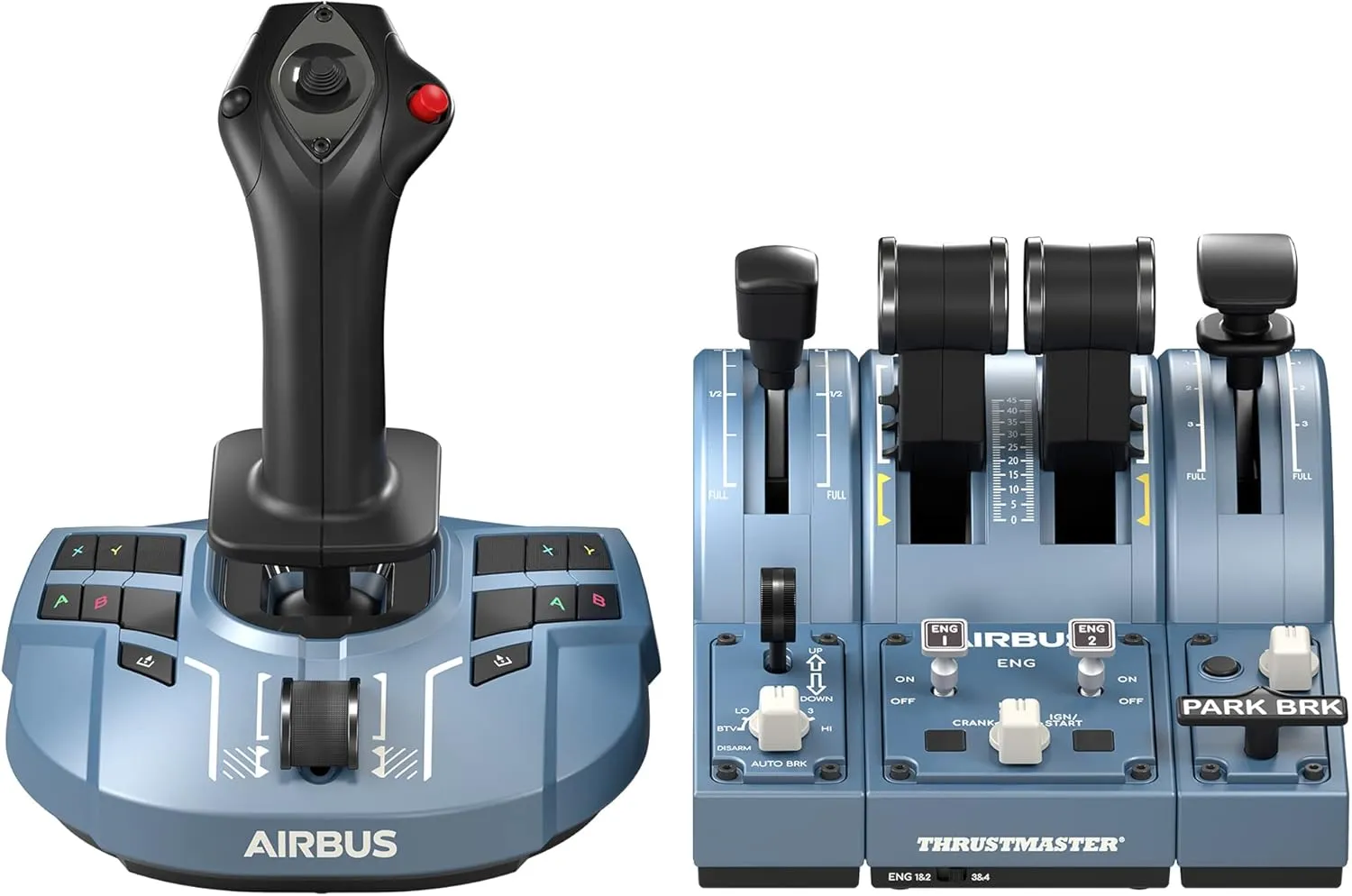
本体は小さいが箱は大きい。二点が別々に発送され、大きな箱二つが玄関を塞ぎかけたが、過剰梱包でも保護がしっかりしているに越したことはない。
接続は簡単で、ジョイスティック自体は差せば即認識する。スロットル・フラップの一体ユニットを組み立てて PC に挿したら、Thrustmaster のサポートページからドライバを落としてくる。ドライバを入れてゲームを起動すれば認識される。
キー配置はゲーム内設定で確認する必要がある。ちょっとしたコツとしては、まずキーボードでのキー割り当てから該当する設定項目を見つけ、それと同じ項目をジョイスティック側で探すと見つけやすい。多くのキーは直感的に配置されているので大きな調整は不要だった。私はトリムホイール(配平輪)の割り当てだけ変更した。デフォルトではトリム操作が Joystick の Button7 を押しながらトップのハットスイッチを操作する必要があり、両手を使わないといけず扱いづらかった。トップのハットスイッチは本来視点移動用に使われるだけなので、マウスや VR で視点を動かす場合には必須ではない。そこでハットスイッチをトリム操作に割り当て直した。
PICO、手強いやつ
レーシングでもトラックでもフライトでも、避けて通れない話題は VR だ。幸い私は Pico 4 Pro を持っていたので、これで試してみることにした。
最初に試したのは Pico 純正の Pico Connect(pico 互聯)だが、起動が面倒で挙動にバグが多く、使い勝手はイマイチだった。明らかなバグとしては、Pico Connect に接続した状態で MSFS 2024 がまだ VR モードに入っていないと、VR コントローラが反応しない。その状態で VR を切っても MSFS がマウスクリックに反応しなくなり、ゲームを再起動するまで操作不能になる、というものがあった。回避策としては、VR を接続せずにマウスで MSFS を VR モードに切り替えてから Pico Connect と SteamVR を接続する、など手順を工夫する必要があるが、面倒だ。
検索したところ、解決策として Virtual Desktop を使う方法が見つかった。良いニュースは Virtual Desktop が Pico で使えること(Pico ストアでダウンロード可能)。悪いニュースは、Virtual Desktop が中国向けストア(国区)に載っておらず、私の Pico は国区版だったためそのままでは入手できないこと。
ネットをあちこち漁った結果、最終的な解決は「海外版システムに書き換える(ROM導入)」ことだった。海外版システムの ROM はここからダウンロードできる。ダウンロード後、内部ストレージ(internal storage)に dload フォルダを作成し、ROM の ZIP を入れておく。すると Pico の設定からローカルアップデートを選べるようになるので、アップデートを実行すれば海外版システムに切り替わる。
海外版にすると海外用アカウントが必要になるので、まずスマホでアカウント登録をしておき、Pico 側でログインすればよい。Pico のグローバル版アプリは apkpureなどから入手できる。Virtual Desktop は Pico のストア内で検索できないことがあったが、スマホのアプリ経由で購入すれば Pico 側の購入履歴からインストールできるようになる。
Virtual Desktop の OpenXR は、Virtual Desktop 側の “environment” を選択して SteamVR を経由しない設定にすると、より良い体験が得られやすい。
後記
この一式を整えるのに週末を丸ごと使い、短距離のフライトを二便飛んだあと、なぜか発熱して寝込んでしまいました。